
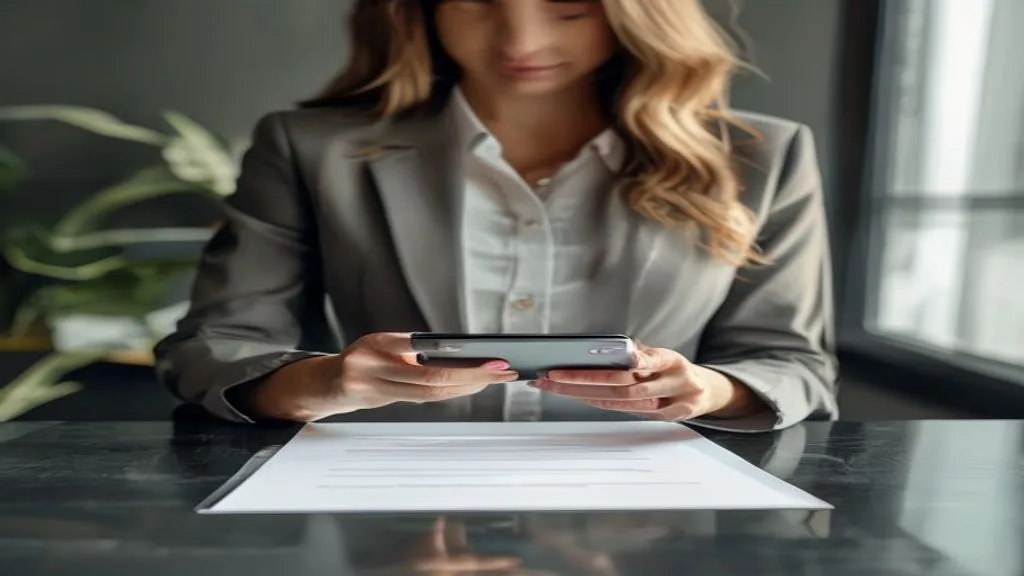
Pernah kirim foto dokumen ke atasan, lalu dibalas dengan komentar singkat: “ini fotonya gelap sekali”? Rasanya agak memalukan, padahal maksudnya sudah berusaha. Saya pun pernah mengalami hal yang persis sama, sampai akhirnya mulai memperhatikan hal-hal kecil yang ternyata membuat perbedaan besar.
Yang menarik adalah — tidak perlu aplikasi scanner khusus untuk mendapat hasil yang rapi. Kamera bawaan HP saja sudah lebih dari cukup, asalkan tahu tekniknya. Dan teknik ini bukan sesuatu yang rumit.
Apakah Kamera Bawaan HP Benar-Benar Cukup?
Pertanyaan ini sering muncul, dan jawabannya: ya, cukup. Resolusi kamera HP sekarang sudah sangat tinggi — rata-rata di atas 12 megapiksel, bahkan banyak yang mencapai 48 hingga 108 megapiksel. Untuk keperluan scan dokumen seperti KTP, surat kontrak, ijazah, atau formulir, resolusi setinggi itu jauh melampaui kebutuhan minimum.
Saya pribadi lebih memilih menggunakan kamera bawaan dibanding aplikasi pihak ketiga untuk dokumen yang bersifat sensitif — karena menurut panduan dari Guía: cómo elegir una app segura, ada sejumlah hal yang perlu dipertimbangkan sebelum mempercayakan data pribadi ke aplikasi yang tidak dikenal, termasuk izin akses yang diminta dan kebijakan privasi yang berlaku. Jadi untuk dokumen penting, saya pilih aman dulu.
Masalah Paling Umum Saat Memfoto Dokumen
Sebelum masuk ke tekniknya, ada baiknya kita kenali dulu kesalahan yang paling sering terjadi:
- Cahaya tidak merata — satu sisi terang, sisi lain gelap
- Bayangan tangan atau tubuh masuk ke area dokumen
- Sudut kamera miring sehingga teks terlihat distorsi
- Fokus tidak tajam karena terlalu dekat atau terlalu jauh
- Latar belakang terlalu ramai sehingga dokumen tidak terlihat jelas batasnya
Semuanya bisa diatasi. Satu per satu.
Bagaimana Cara Mengatur Pencahayaan yang Tepat?
Ini bagian yang paling krusial, dan paling sering diabaikan. Cahaya alami dari jendela adalah pilihan terbaik — bukan cahaya langsung dari matahari, melainkan cahaya yang sudah tersebar (diffused light). Letakkan dokumen di dekat jendela pada siang hari, lalu posisikan HP di atas dokumen secara tegak lurus.
Jika berada di ruangan tertutup tanpa akses cahaya alami yang memadai, gunakan dua sumber cahaya buatan dari dua arah yang berbeda. Tujuannya satu: menghilangkan bayangan. (Saya biasanya menyalakan lampu meja dan membuka layar laptop di sisi sebelahnya — tidak ideal, tapi cukup efektif untuk kondisi darurat.)
Hindari flash kamera. Flash menciptakan pantulan terang di tengah dokumen yang langsung merusak keterbacaan teks.
Posisi HP: Tegak Lurus Itu Tidak Sesederhana Kedengarannya
Posisi kamera harus benar-benar paralel dengan permukaan dokumen — bukan miring sedikit pun. Bahkan kemiringan 5–10 derajat sudah cukup membuat teks di tepi dokumen tampak meregang dan tidak proporsional.
Cara paling mudah untuk memastikan ini: aktifkan grid atau panduan kotak di aplikasi kamera bawaan HP. Hampir semua kamera bawaan memiliki fitur ini di pengaturan. Gunakan garis grid sebagai acuan untuk meluruskan tepi dokumen dengan bingkai kamera.
Jarak ideal umumnya sekitar 25–35 cm dari permukaan dokumen, tergantung ukuran dokumennya. Untuk dokumen ukuran A4, pastikan seluruh tepi dokumen terlihat dalam frame sebelum mengambil gambar.
Latar Belakang: Detail Kecil yang Ternyata Penting
Gunakan latar belakang berwarna solid dan kontras dengan dokumen. Dokumen putih di atas meja putih? Hasilnya pasti susah dibedakan batasnya. Idealnya gunakan latar berwarna gelap — hitam, abu-abu tua, atau biru tua — sehingga tepi dokumen terlihat jelas dan bersih.
Kalau sewaktu-waktu perlu memotret dokumen di meja kantor yang penuh dengan barang (seperti kondisi saya sehari-hari), cukup alasi dokumen dengan map berwarna gelap. Simpel. Hasilnya langsung jauh lebih rapi.
Fitur Kamera Bawaan yang Jarang Dimanfaatkan
Banyak orang tidak tahu bahwa kamera bawaan HP modern sudah dilengkapi fitur yang sangat berguna untuk scan dokumen:
- Document mode / Pro mode — beberapa HP memiliki mode khusus dokumen yang secara otomatis mengoreksi perspektif
- Lock focus dan lock exposure — tekan lama pada area teks di layar kamera untuk mengunci fokus dan eksposur, lalu potret
- HDR mode — aktifkan jika kontras pencahayaan di ruangan cukup tinggi, agar detail dokumen tidak hilang di area gelap atau terang
- Timer — gunakan timer 2 detik agar tidak ada getaran tangan saat tombol shutter ditekan
Menurut penelitian dari ResearchGate tentang mobile document scanning, ketajaman teks pada hasil scan yang diambil dengan teknik yang benar menggunakan kamera HP setara dengan hasil scanner flatbed entry-level. Jadi memang bukan sekadar alternatif darurat.
Setelah Foto Diambil — Apa yang Perlu Dilakukan?
Jangan langsung kirim. Buka foto tersebut di galeri, lalu lakukan dua hal sederhana:
- Crop — potong area di luar dokumen sehingga yang tersisa hanya dokumen itu sendiri
- Koreksi kecerahan dan kontras — naikkan kontras sedikit agar teks lebih tajam, dan sesuaikan kecerahan jika ada area yang terlalu gelap
Kedua fungsi ini tersedia di editor foto bawaan hampir semua HP. Tidak perlu aplikasi tambahan.
Jika memang membutuhkan aplikasi tambahan untuk kebutuhan lain setelah ini — misalnya mengonversi foto ke PDF atau mengelola file — ada baiknya melihat referensi seperti Setting Up Your New Phone? Here Are the Apps That Actually Matter atau versi terbarunya, Apps Wajib Install di HP Baru Kamu — 2026 Edition, untuk memastikan pilihan aplikasinya memang terpercaya.
Satu Pertanyaan yang Sering Terlupakan
Sudah foto dengan sempurna, sudah di-crop, sudah diedit — tapi format filenya salah. Apakah dokumen perlu dikirim sebagai JPG atau PDF?
Untuk keperluan administrasi formal seperti pengiriman lamaran kerja, pengurusan berkas kantor, atau pengajuan dokumen ke instansi pemerintah, PDF hampir selalu lebih disukai karena ukurannya lebih terkontrol dan tampilannya konsisten di semua perangkat. Konversi dari JPG ke PDF bisa dilakukan langsung dari fitur print to PDF yang tersedia di HP Android maupun iOS — tanpa perlu aplikasi konversi pihak ketiga.
Teknik-teknik di atas terdengar sederhana. Dan memang sederhana. Tapi perbedaan antara foto dokumen yang asal-asalan dan yang benar-benar rapi itu terasa sekali — terutama di mata orang yang menerimanya.
Pertanyaan yang Sering Diajukan (FAQ)
Apakah mode malam atau night mode pada kamera bisa digunakan untuk memfoto dokumen di ruangan gelap?
Sebaiknya tidak. Mode malam biasanya menghasilkan gambar dengan noise yang cukup tinggi dan detail teks bisa menjadi kabur. Lebih baik tambahkan sumber cahaya buatan daripada mengandalkan mode malam.
Berapa resolusi minimum yang dibutuhkan agar hasil foto dokumen layak digunakan secara resmi?
Untuk keperluan administratif standar, resolusi 5 megapiksel sudah cukup. Namun jika dokumen mengandung teks berukuran kecil atau tabel yang padat, disarankan menggunakan resolusi minimal 12 megapiksel agar keterbacaannya terjaga.
Apakah perlu mengaktifkan mode HDR setiap kali memotret dokumen?
Tidak selalu. HDR berguna ketika kondisi pencahayaan tidak merata — misalnya satu sisi dokumen terkena cahaya langsung sementara sisi lain dalam bayangan. Jika pencahayaan sudah merata dan cukup, mode standar justru menghasilkan gambar yang lebih tajam dan natural.